Notificaciones de Discord
UptimeBeats le permite configurar notificaciones ilimitadas de Discord en todos los planes de suscripción. Configurar notificaciones de Discord utilizando webhooks es rápido y sencillo.
Requisitos Previos
- Una cuenta de Discord Regístrese aquí.
Pasos para Configurar Notificaciones de Discord Usando Webhooks
1. Crear un Webhook en Discord
-
Abra Discord y seleccione el servidor donde desea recibir notificaciones.
-
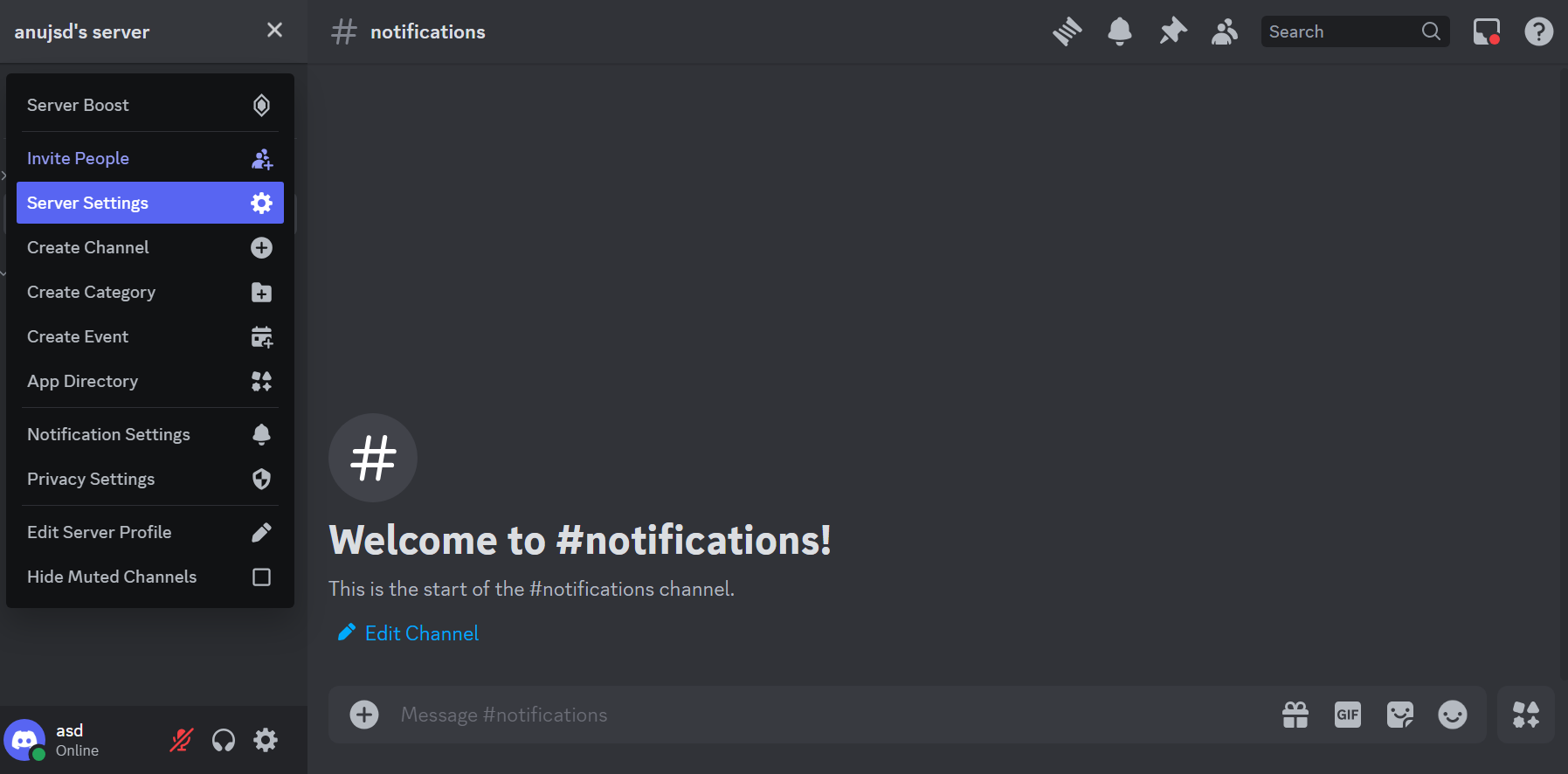
Haga clic en la flecha junto al nombre del servidor en la esquina superior izquierda.
-
Del menú desplegable, seleccione Ajustes del Servidor.
-
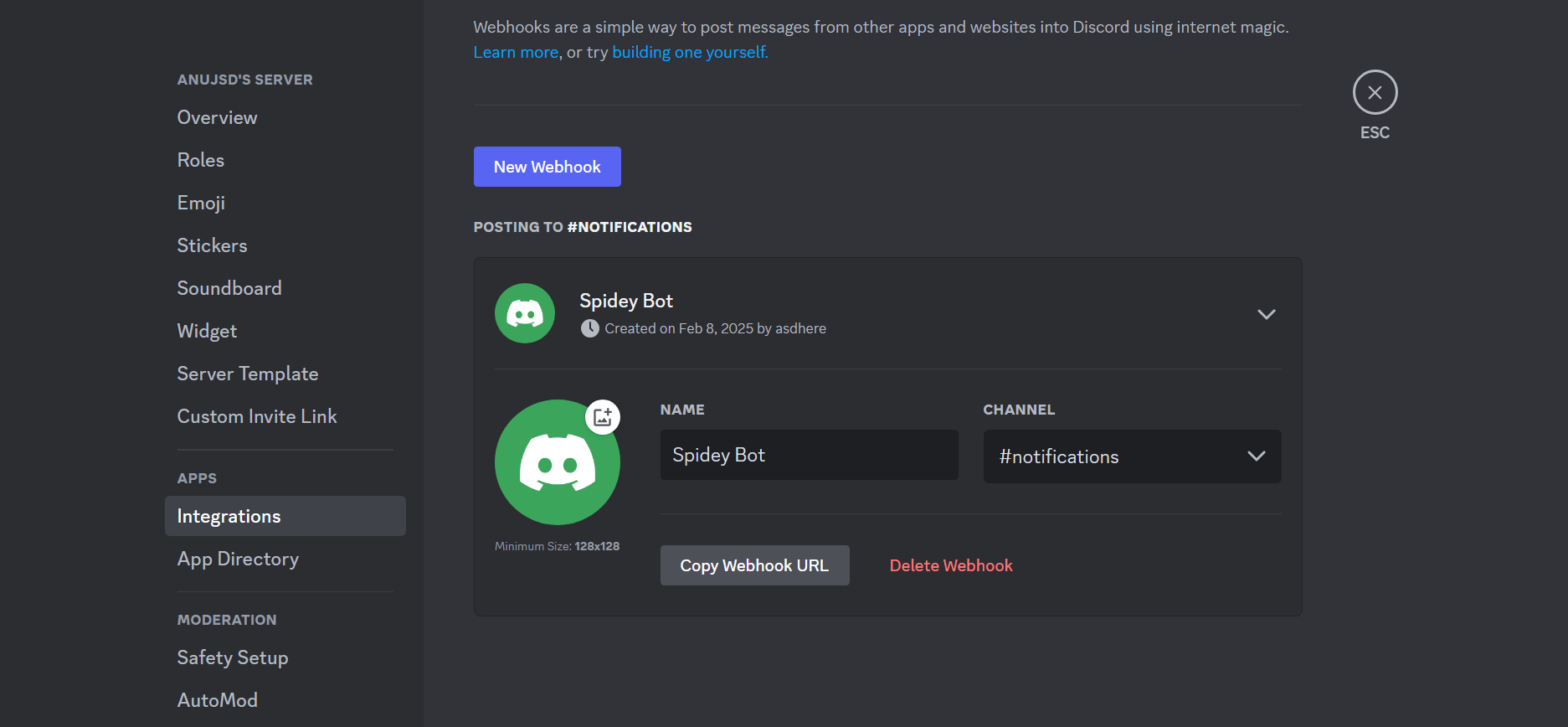
En el menú de la izquierda, haga clic en la pestaña Integraciones.
-
Haga clic en Crear Webhook.
-
Configure el webhook:
- Nombre: Dé un nombre descriptivo a su webhook (ej. "Alertas UptimeBeats").
- Canal: Seleccione el canal donde desea recibir notificaciones (ej.
#alertaso#monitoreo).
-
Haga clic en Copiar URL del Webhook para copiar la URL única para este webhook. Necesitará esta URL para configurar UptimeBeats.
2. Configurar UptimeBeats con la URL del Webhook
-
Inicie sesión en su cuenta de UptimeBeats.
-
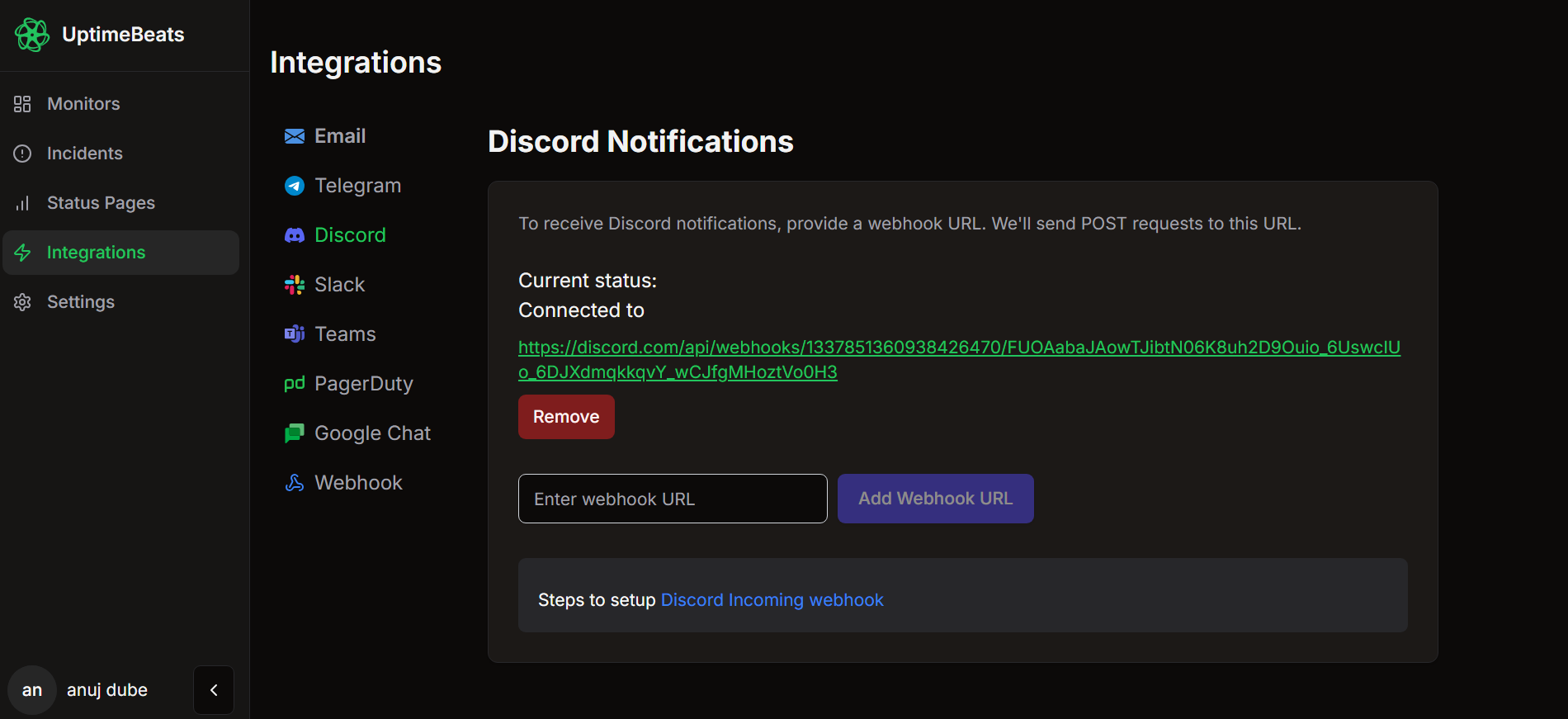
Navegue a Integraciones > Discord.
-
Pegue la URL del Webhook copiada en el campo designado.
-
Haga clic en Añadir Webhook para guardar la configuración.
-
¡Ya está listo! UptimeBeats enviará ahora eventos de actividad e inactividad (up & down) a su canal de Discord.
Las notificaciones se ven así
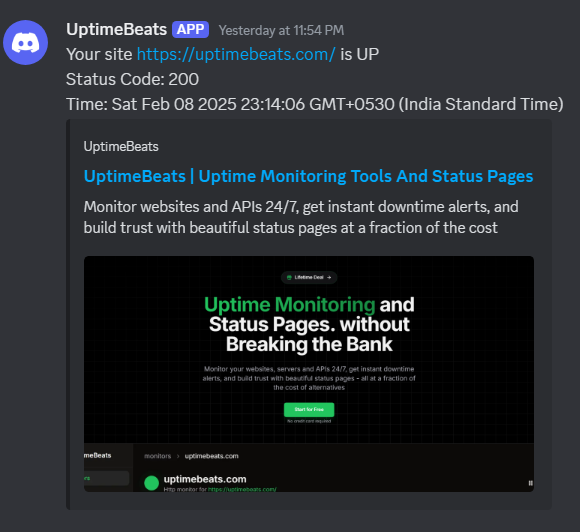
Enviaremos eventos tanto de actividad (up) como de inactividad (down) a su canal de Discord y resolveremos automáticamente los incidentes cuando el servicio vuelva a estar en línea.
Solución de Problemas
- URL de Webhook Inválida: Verifique dos veces que la URL del Webhook se haya copiado correctamente sin espacios extra o errores tipográficos.
- No se Reciben Alertas: Asegúrese de que el monitor en UptimeBeats esté activo y que la alerta de prueba se haya activado correctamente. También, verifique que se haya seleccionado el canal de Discord correcto.
Para Más Ayuda
Si encuentra algún problema o necesita más asistencia, no dude en contactarnos directamente en talk@uptimebeats.com.