Notificaciones de Google Chat
UptimeBeats le permite configurar notificaciones ilimitadas de Google Chat en todos los planes de suscripción. Configurar notificaciones de Google Chat utilizando webhooks es rápido y sencillo.
Requisitos Previos
- Una cuenta de Google Workspace con permisos para gestionar integraciones en la sala de chat deseada.
Pasos para Configurar Notificaciones de Google Chat Usando Webhooks
1. Crear un Webhook en Google Chat
-
Abra Google Chat y navegue a la sala de chat donde desea recibir notificaciones.
-
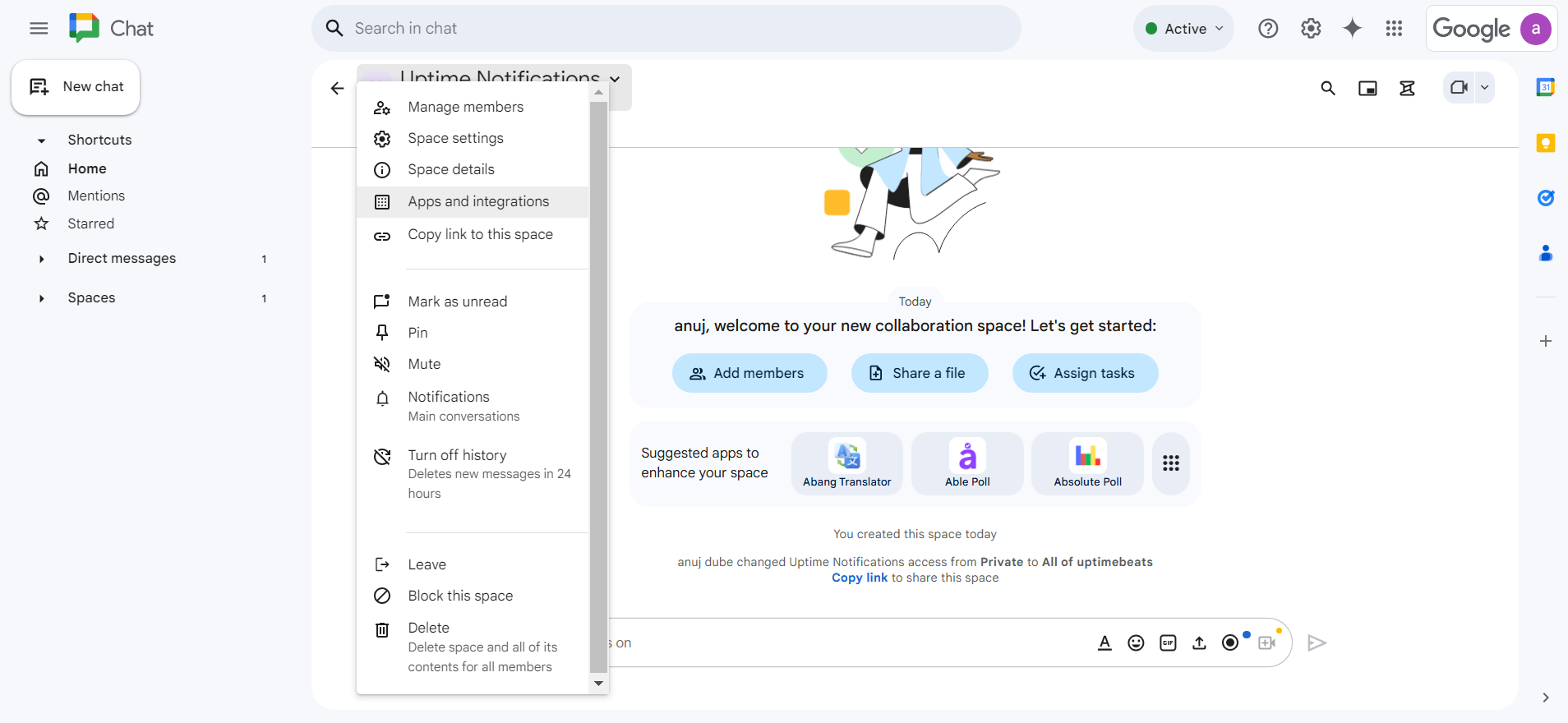
Haga clic en las opciones de la Sala (flecha hacia abajo) junto al nombre de la sala en la parte superior.
-
Del menú desplegable, seleccione Apps e integraciones.
-
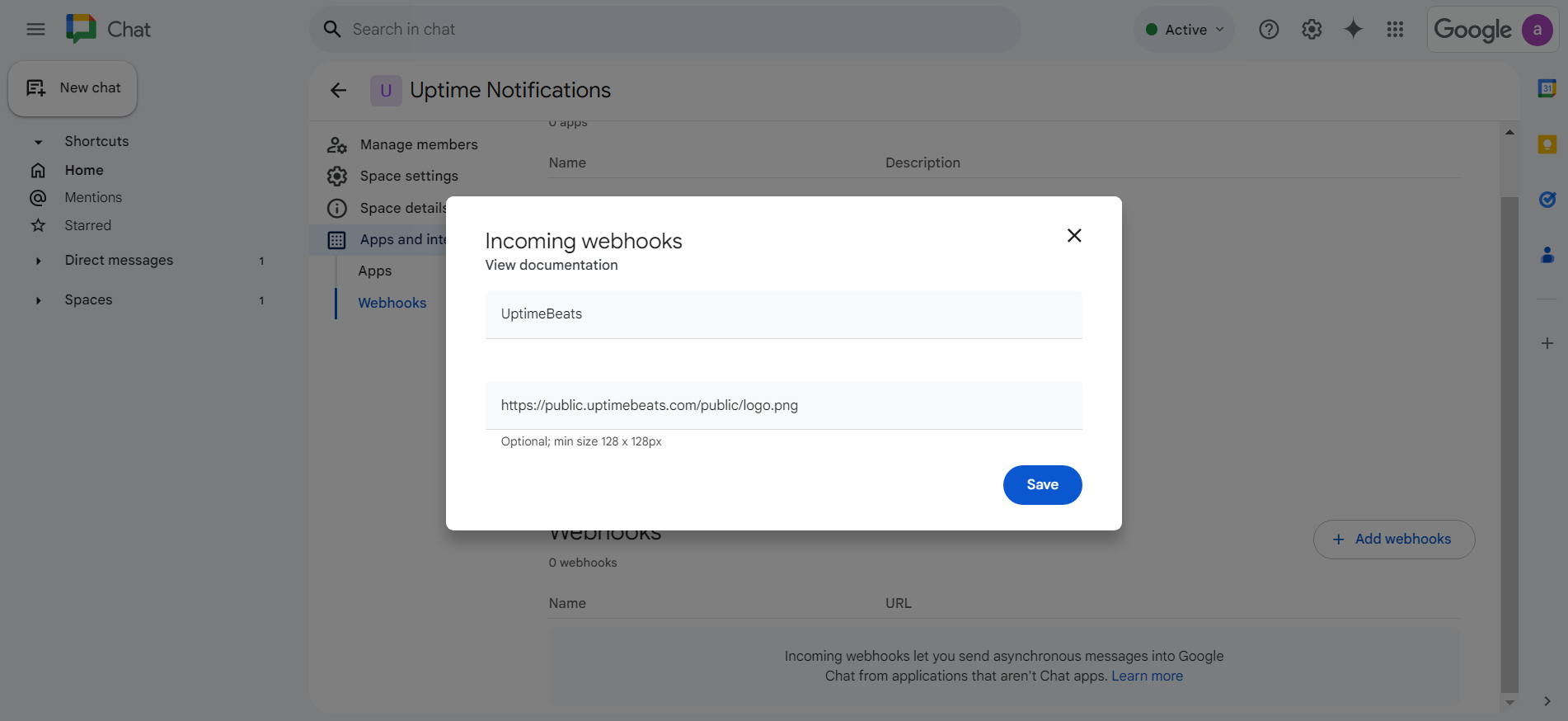
En la sección Webhooks, haga clic en Añadir webhooks e introduzca los detalles como se muestra abajo
- Nombre:
UptimeBeats - URL del Avatar:
https://public.uptimebeats.com/public/logo.svg
- Nombre:
-
Haga clic en Guardar para generar el webhook.
-
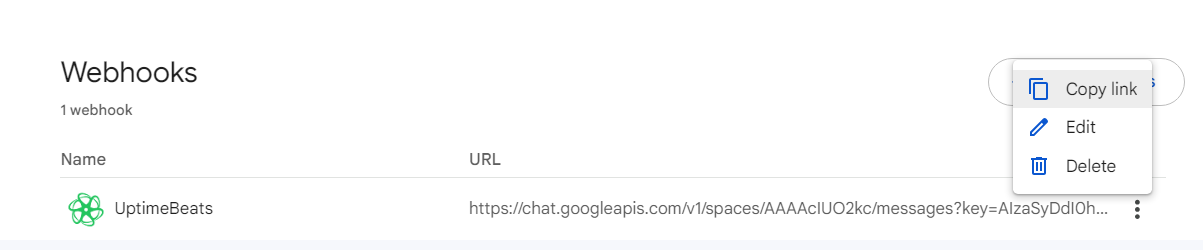
Copie la URL del Webhook única que aparece en el cuadro de diálogo. Esta URL se utilizará para enviar notificaciones desde UptimeBeats a su sala de Google Chat.
2. Configurar UptimeBeats con la URL del Webhook
-
Inicie sesión en su cuenta de UptimeBeats.
-
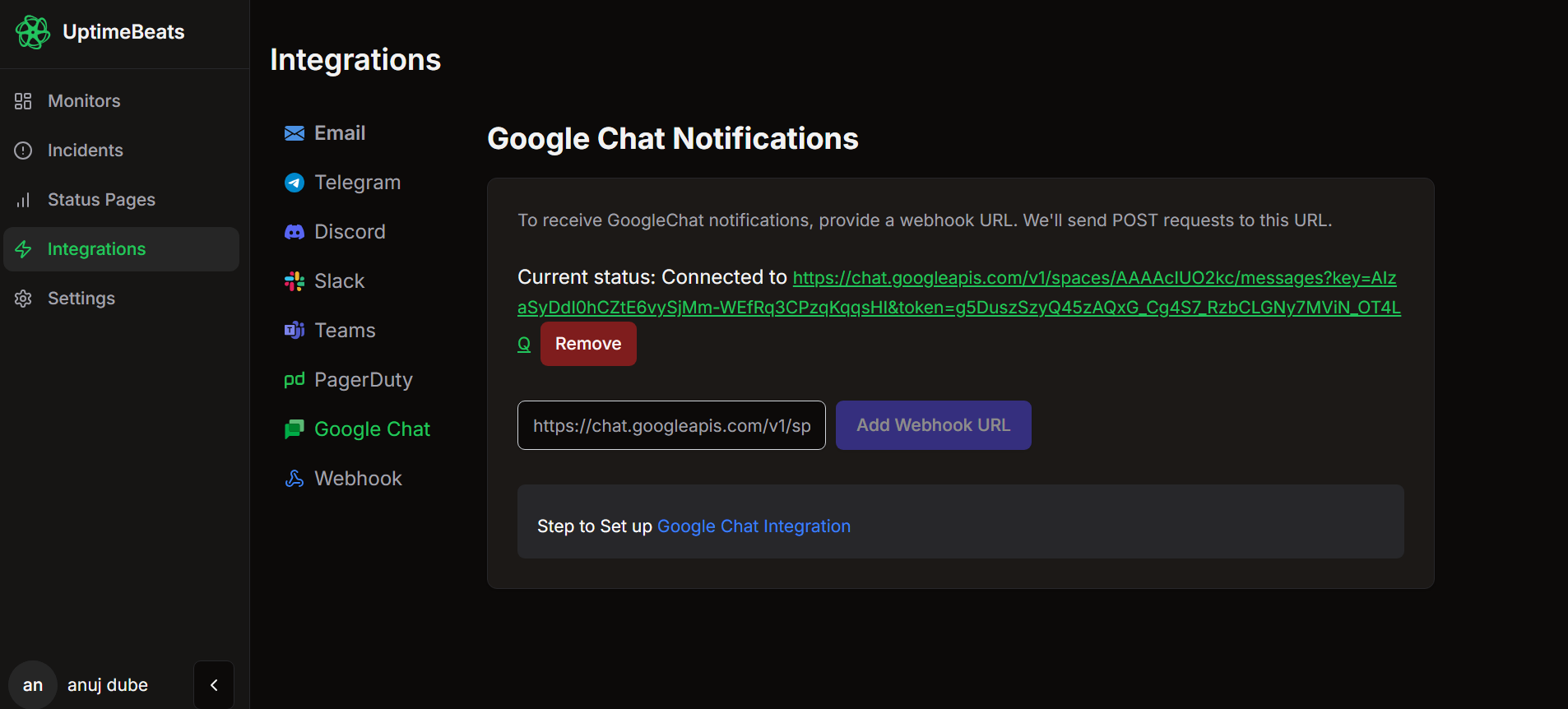
Navegue a Integraciones > Google Chat.
-
Pegue la URL del Webhook copiada en el campo designado.
-
Haga clic en Añadir Webhook para guardar la configuración.
-
¡Ya está listo! UptimeBeats enviará ahora eventos de actividad e inactividad a su sala de Google Chat.
Las notificaciones se ven así
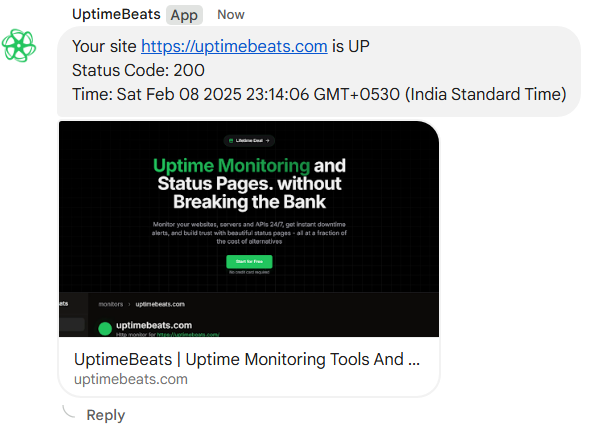
Enviaremos eventos tanto de actividad (up) como de inactividad (down) a su sala de Google Chat y resolveremos automáticamente los incidentes cuando el servicio vuelva a estar en línea.
Solución de Problemas
- URL de Webhook Inválida: Verifique dos veces que la URL del Webhook se haya copiado correctamente sin espacios extra o errores tipográficos.
- No se Reciben Alertas: Asegúrese de que el monitor en UptimeBeats esté activo y que la alerta de prueba se haya activado correctamente. También, verifique que se haya seleccionado la sala de Google Chat correcta.
Para Más Ayuda
Si encuentra algún problema o necesita más asistencia, no dude en contactarnos directamente en talk@uptimebeats.com.