Notificaciones de Slack
UptimeBeats le permite configurar notificaciones ilimitadas de Slack en todos los planes de suscripción. Configurar notificaciones de Slack utilizando webhooks es rápido y sencillo.
Requisitos Previos
- Una cuenta de Slack Regístrese aquí.
Pasos para Configurar Notificaciones de Slack Usando Webhooks
1. Crear un Webhook Entrante en Slack
-
Inicie sesión en su espacio de trabajo de Slack.
-
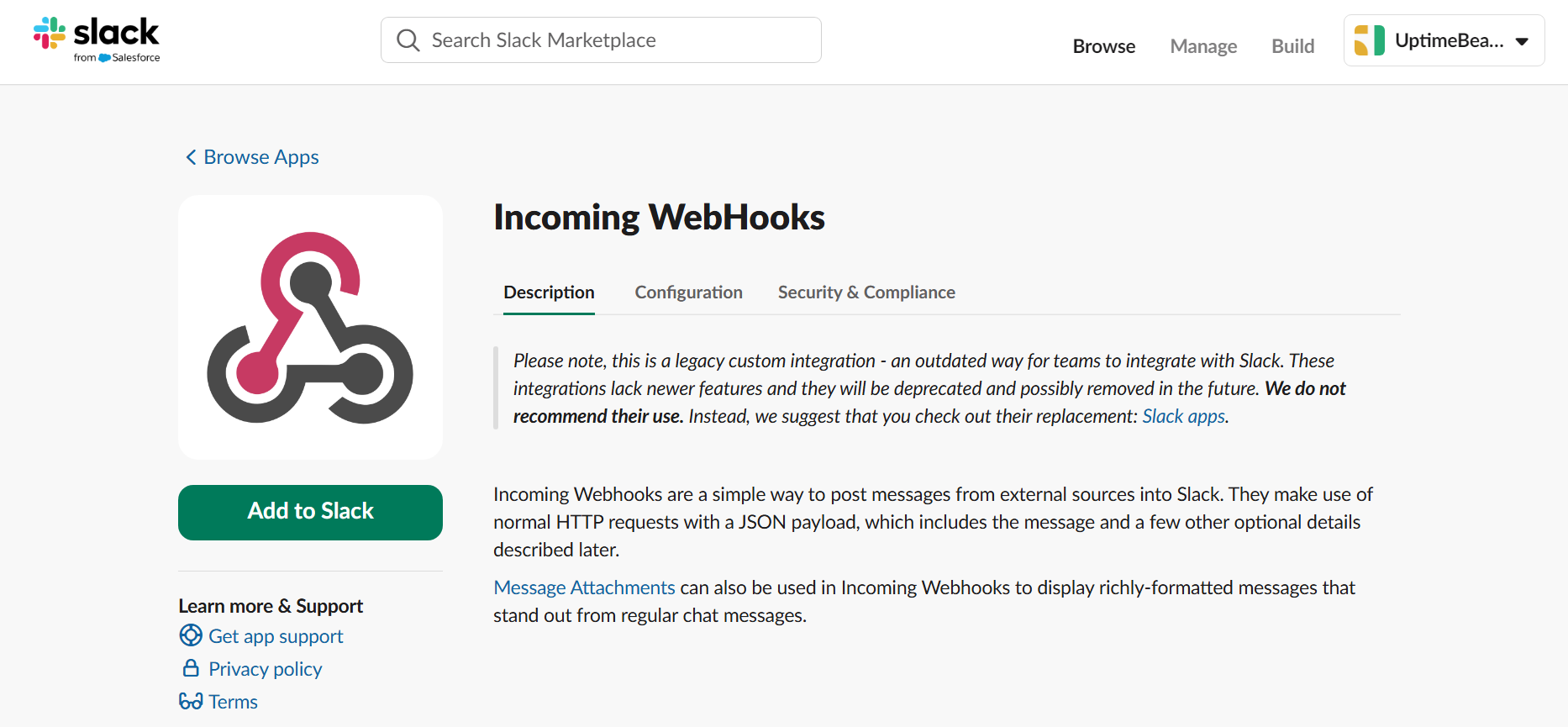
Navegue a la página de Incoming Webhooks en el Directorio de Aplicaciones de Slack visitando este enlace.
-
Haga clic en Add to Slack (Añadir a Slack) para instalar la integración de Webhooks Entrantes.
-
Elija el canal donde desea recibir notificaciones (ej.
#alertaso#monitoreo). -
Haga clic en Allow (Permitir) para autorizar la integración.
-
Después de la autorización, será redirigido a una página con una URL de Webhook única. Copie esta URL ya que se utilizará para enviar notificaciones desde UptimeBeats.
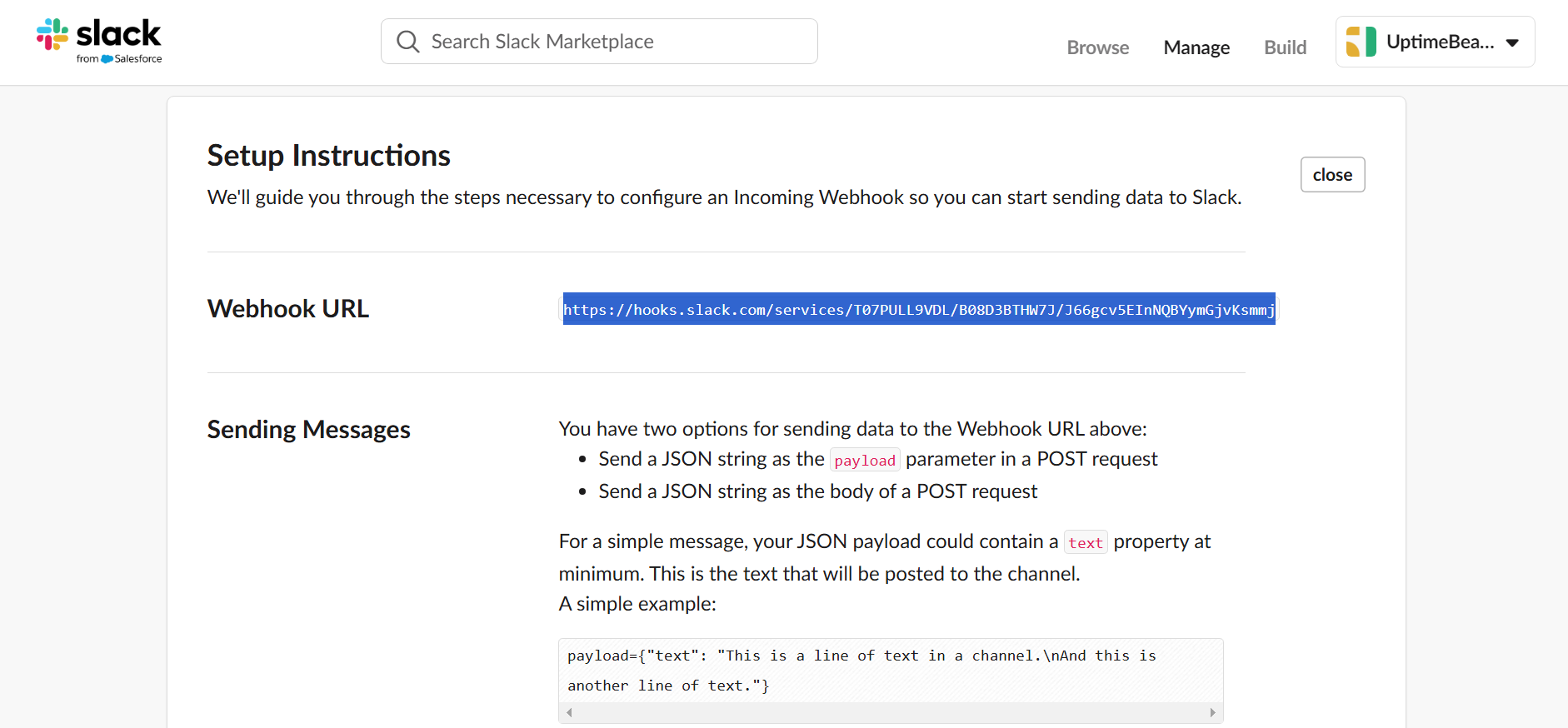
2. Configurar UptimeBeats con la URL del Webhook
-
Inicie sesión en su cuenta de UptimeBeats.
-
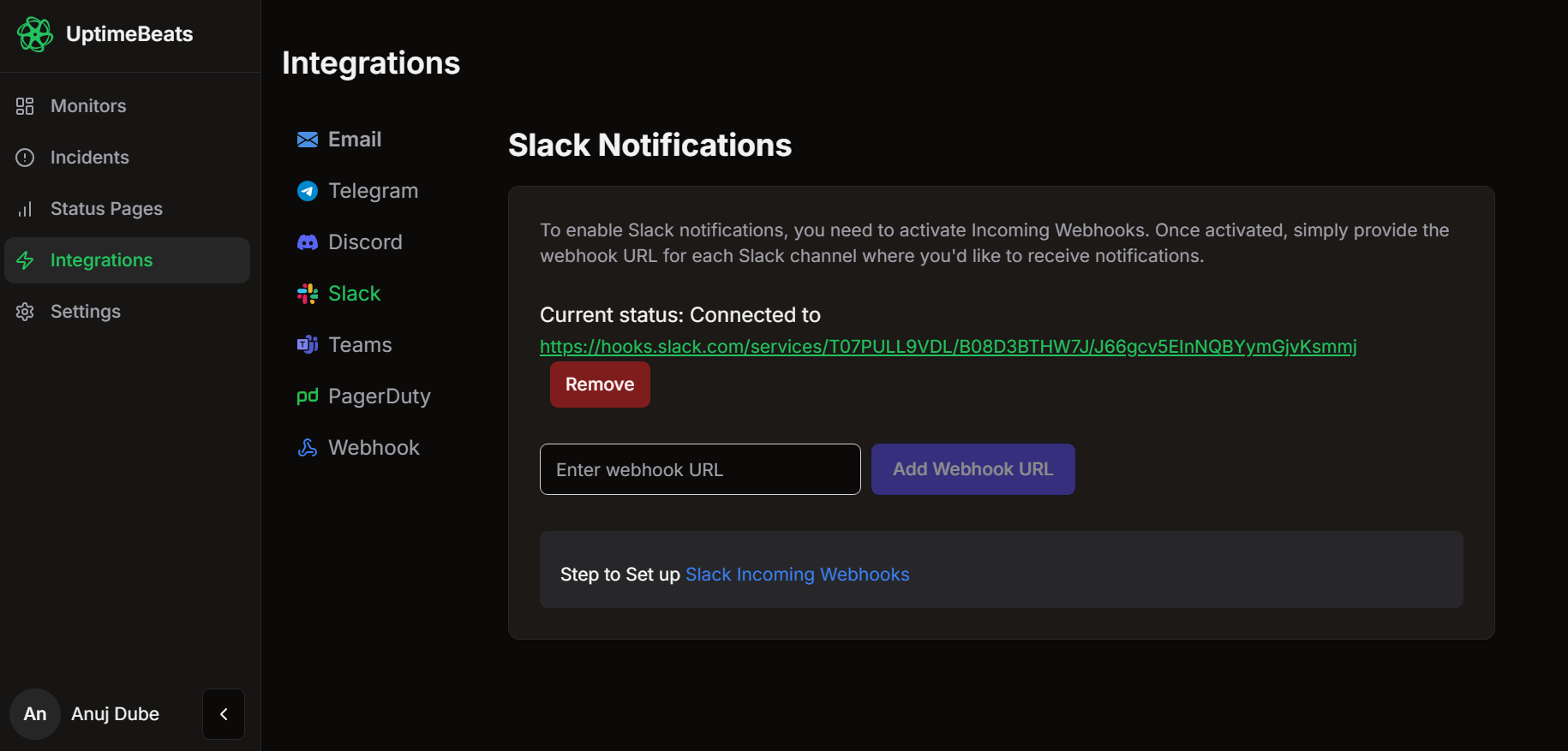
Navegue a Integraciones > Slack.
-
Pegue la URL del Webhook copiada en el campo designado.
-
Haga clic en Añadir Webhook para guardar la configuración.
-
¡Ya está listo! UptimeBeats enviará ahora eventos de actividad e inactividad a su canal de Slack.
Las notificaciones se ven así
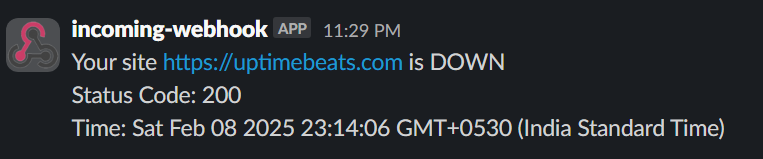
Enviaremos eventos tanto de actividad (up) como de inactividad (down) a su canal de Slack y resolveremos automáticamente los incidentes cuando el servicio vuelva a estar en línea.
Solución de Problemas
- URL de Webhook Inválida: Verifique dos veces que la URL del Webhook se haya copiado correctamente sin espacios extra o errores tipográficos.
- No se Reciben Alertas: Asegúrese de que el monitor en UptimeBeats esté activo y que la alerta de prueba se haya activado correctamente. También, verifique que se haya seleccionado el canal de Slack correcto.
Para Más Ayuda
Si encuentra algún problema o necesita más asistencia, no dude en contactarnos directamente en talk@uptimebeats.com.