Notificações do Slack
O UptimeBeats permite configurar notificações ilimitadas do Slack em todos os planos de assinatura. Configurar notificações do Slack usando webhooks é rápido e simples.
Pré-requisitos
- Uma conta do Slack Registre-se aqui.
Passos para Configurar Notificações do Slack Usando Webhooks
1. Criar um Webhook de Entrada no Slack
-
Faça login no seu workspace do Slack.
-
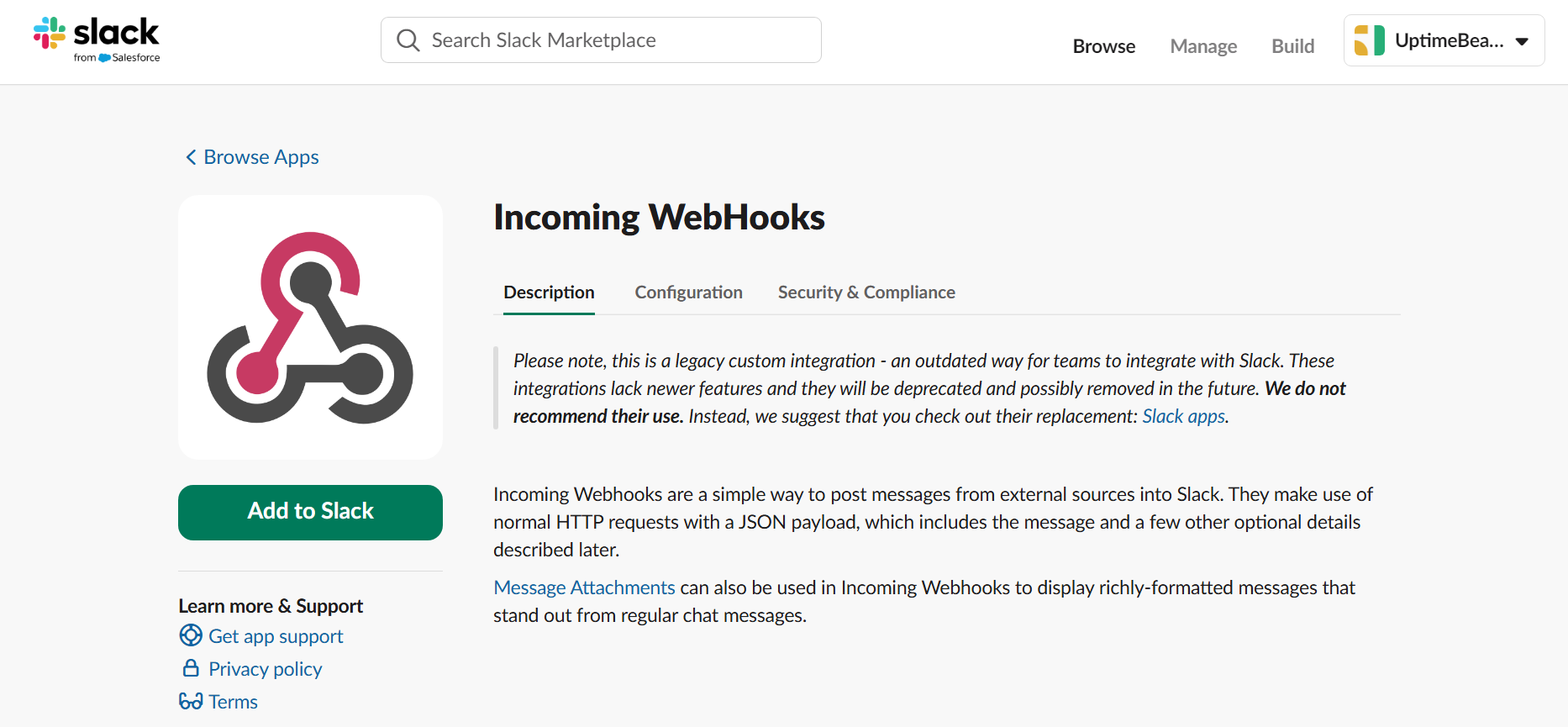
Navegue para a página de Incoming Webhooks no Diretório de Aplicativos do Slack visitando este link.
-
Clique em Add to Slack (Adicionar ao Slack) para instalar a integração de Webhooks de Entrada.
-
Escolha o canal onde deseja receber notificações (ex:
#alertasou#monitoramento). -
Clique em Allow (Permitir) para autorizar a integração.
-
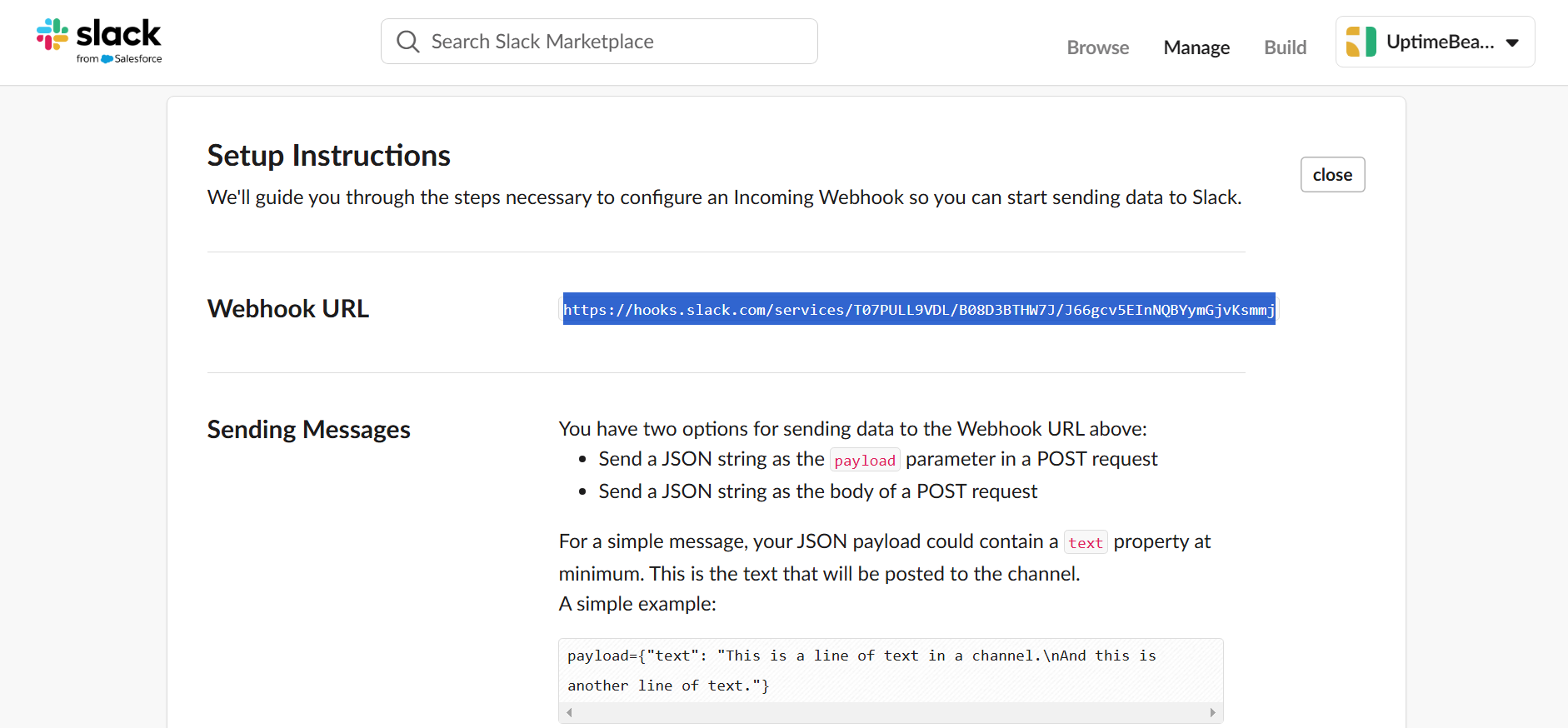
Após a autorização, você será redirecionado para uma página com uma URL do Webhook única. Copie esta URL, pois ela será usada para enviar notificações do UptimeBeats.
2. Configurar o UptimeBeats com a URL do Webhook
-
Faça login na sua conta UptimeBeats.
-
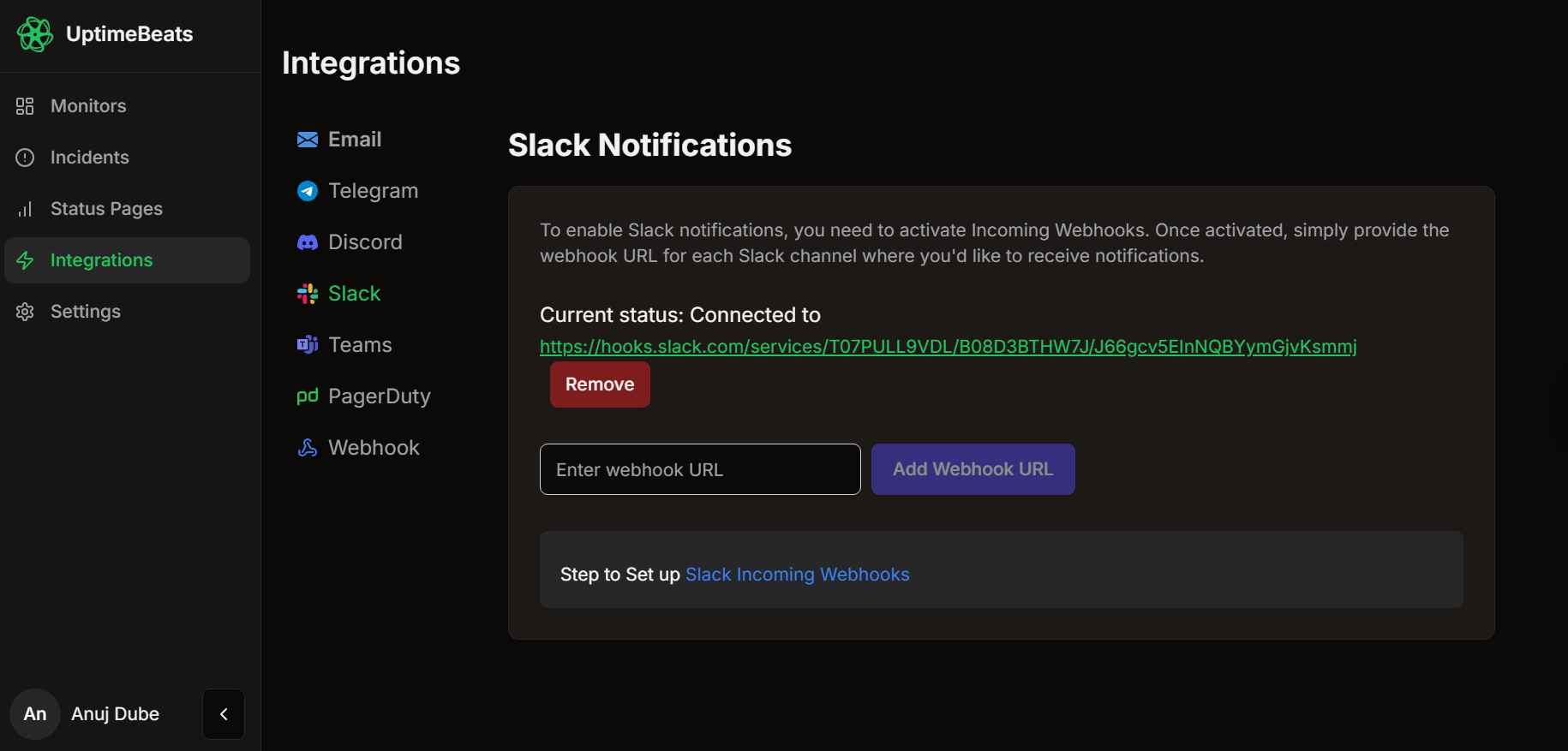
Navegue para Integrações > Slack.
-
Cole a URL do Webhook copiada no campo designado.
-
Clique em Adicionar Webhook para salvar a configuração.
-
Você está pronto! O UptimeBeats agora enviará eventos de atividade e inatividade para seu canal do Slack.
As notificações são assim:
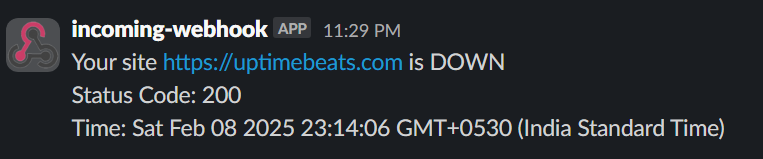
Enviaremos eventos de atividade (up) e inatividade (down) para seu canal do Slack e resolveremos automaticamente os incidentes quando o serviço voltar a ficar online.
Solução de Problemas
- URL de Webhook Inválida: Verifique novamente se a URL do Webhook foi copiada corretamente, sem espaços extras ou erros de digitação.
- Nenhum Alerta Recebido: Certifique-se de que o monitor no UptimeBeats esteja ativo e que o alerta de teste tenha sido acionado com sucesso. Além disso, verifique se o canal do Slack correto foi selecionado.
Para Mais Ajuda
Se você encontrar algum problema ou precisar de mais assistência, sinta-se à vontade para nos contatar diretamente em talk@uptimebeats.com.